模型
1 功能说明
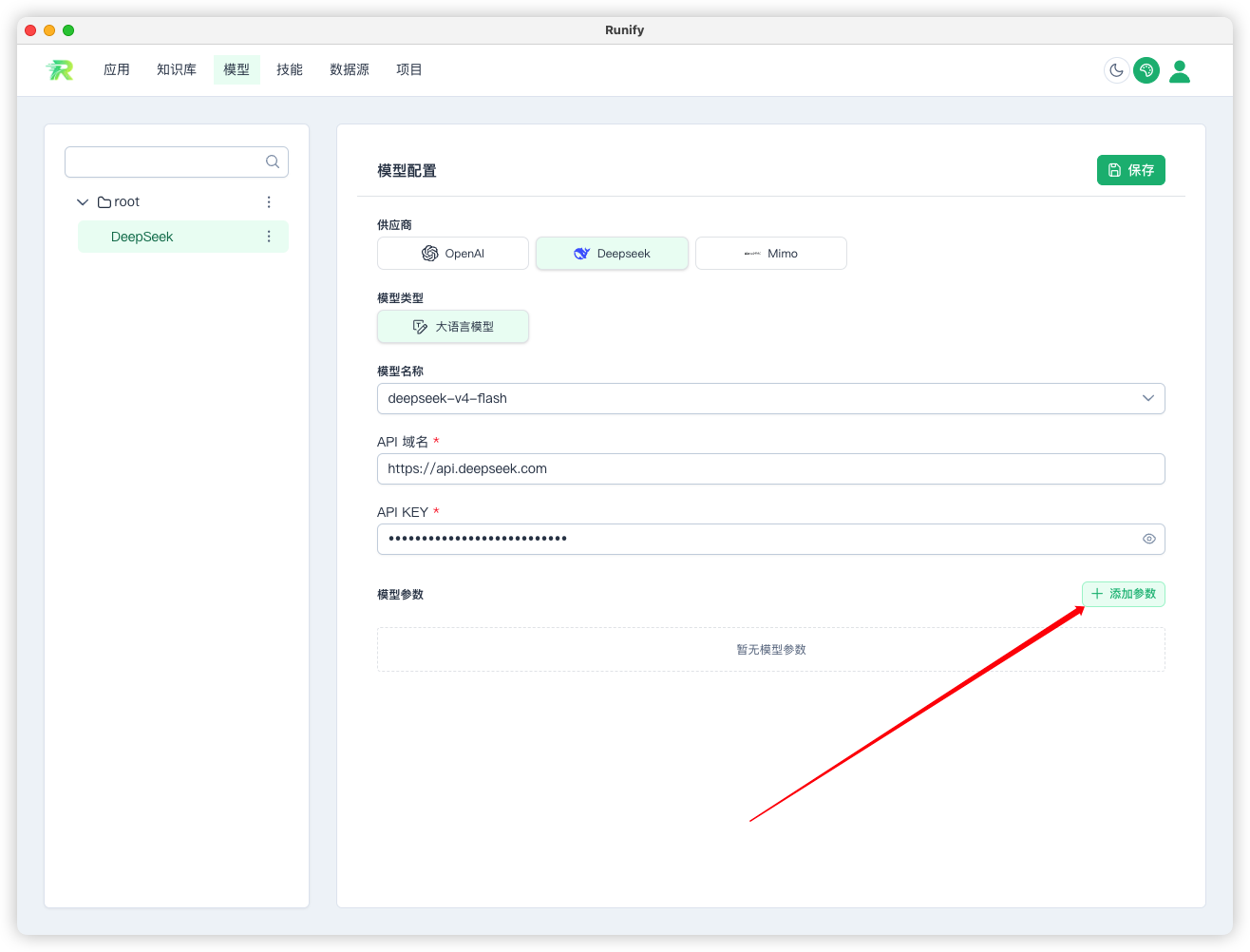
模型模块用于统一管理系统中的模型配置。你可以在这里新建模型、选择供应商和模型类型、填写认证信息,并维护模型参数。
2 页面说明
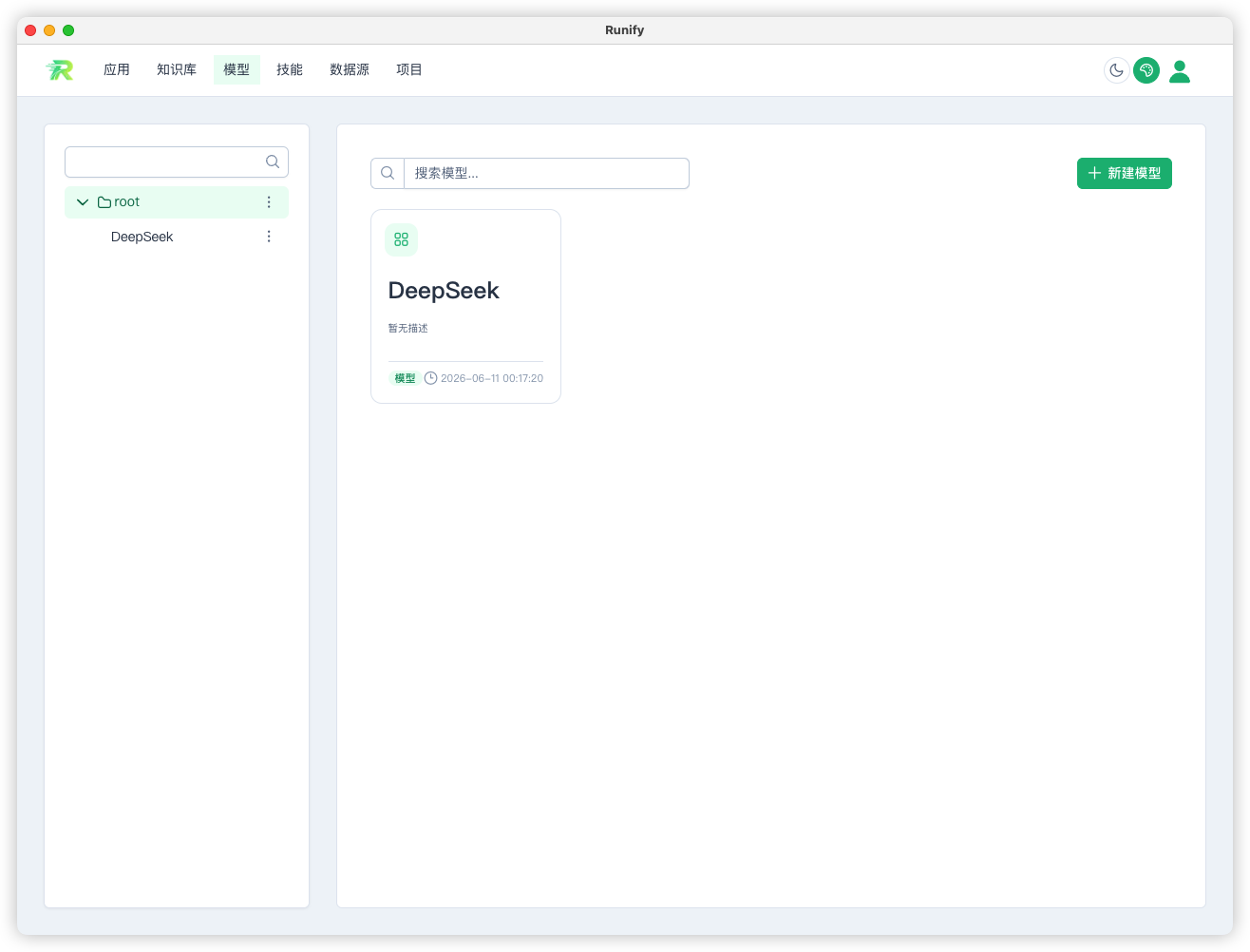
模型页面由两部分组成:
| 区域 | 说明 |
|---|---|
| 左侧目录树 | 管理文件夹和模型 |
| 右侧内容区 | 查看列表、创建模型、编辑模型配置 |
2.1 列表页
列表页中主要包含:
- 搜索框
- 新建模型
- 模型卡片
- 卡片操作菜单
3 操作步骤
3.1 新建模型
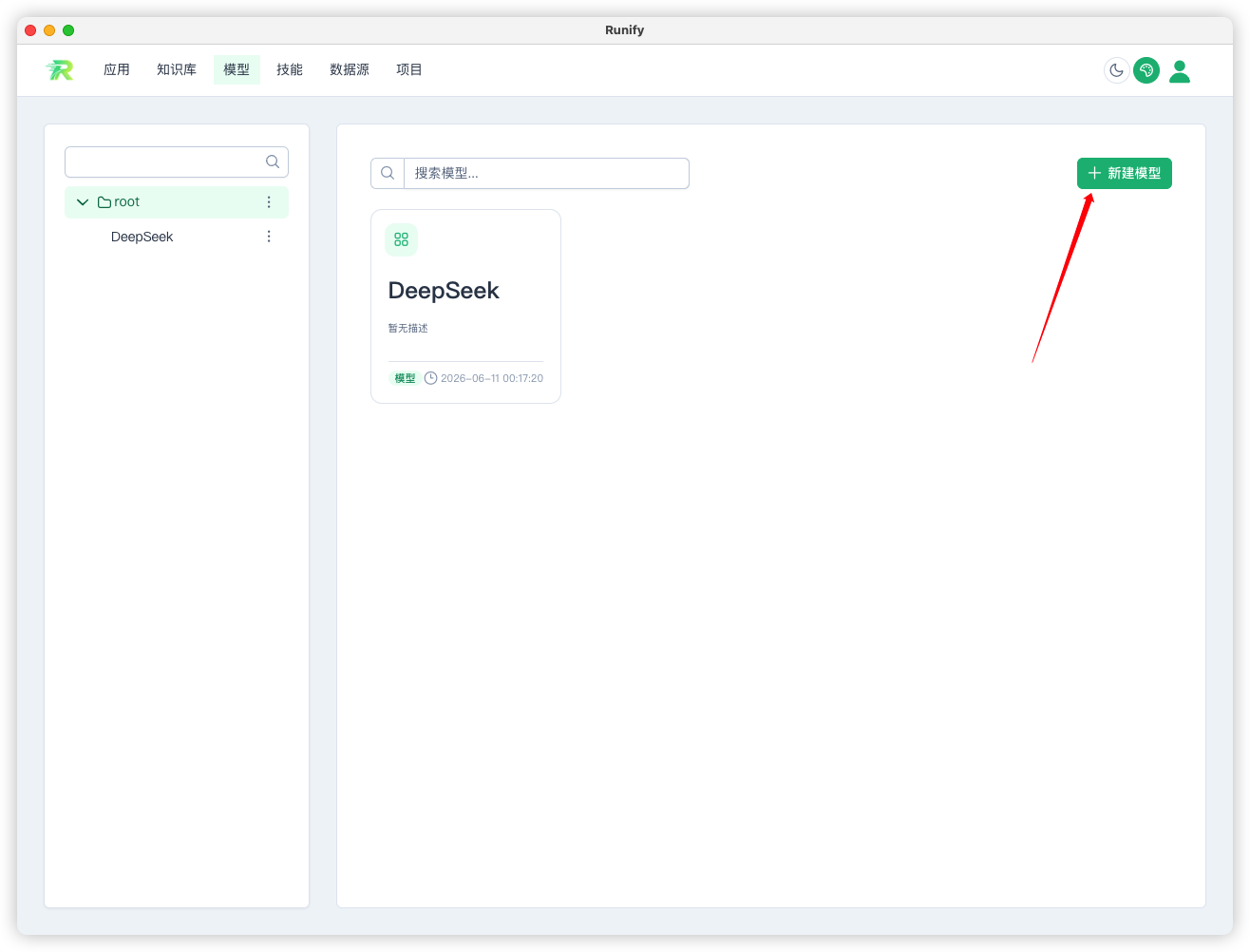
- 进入 模型 页面。
- 在左侧选择目标文件夹。
- 点击右上角 新建模型。
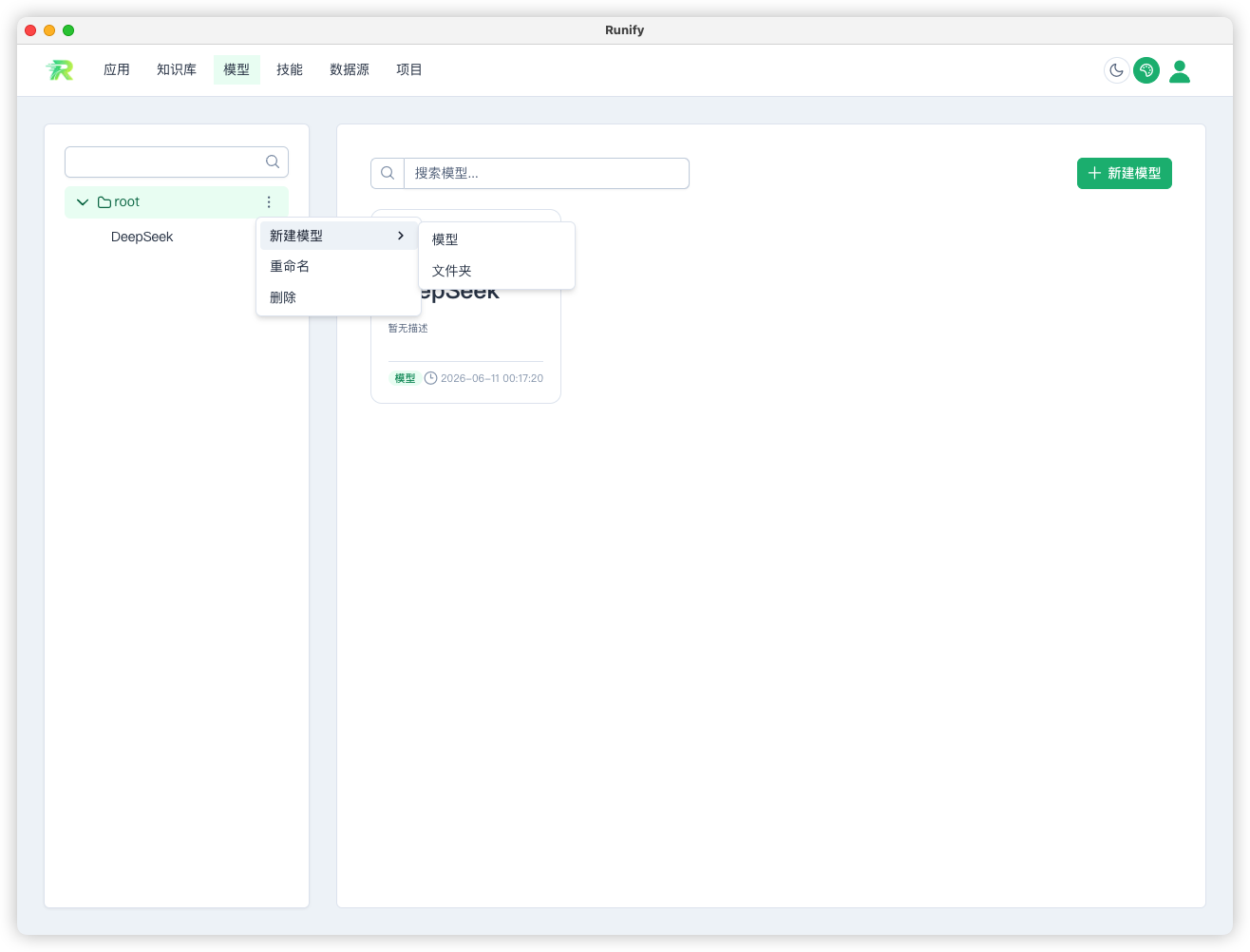
也可以从左侧目录树中创建:
- 在左侧找到目标文件夹。
- 点击节点右侧操作菜单。
- 选择 新建模型 或 创建 -> 模型。
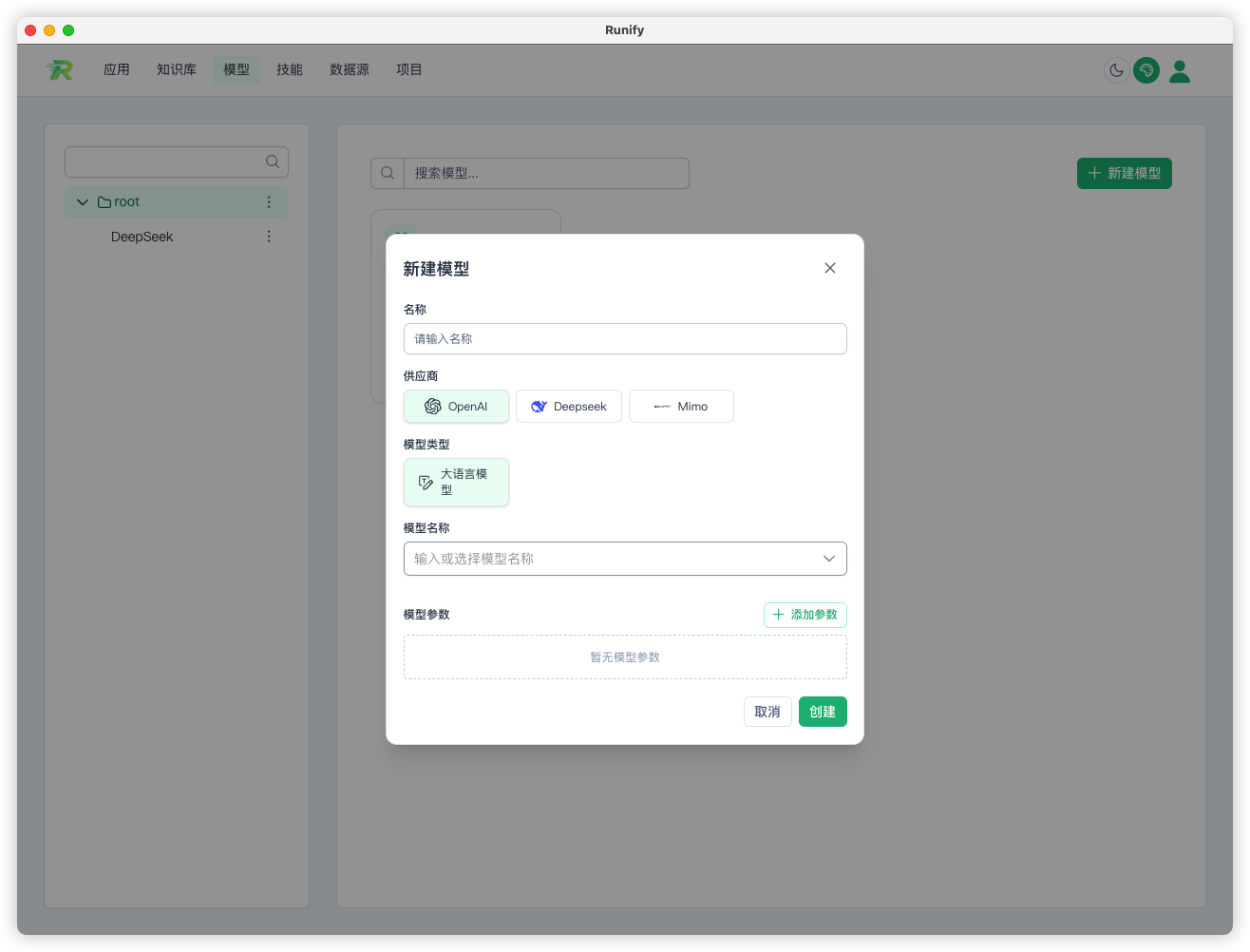
- 填写名称。
- 选择供应商。
- 选择模型类型。
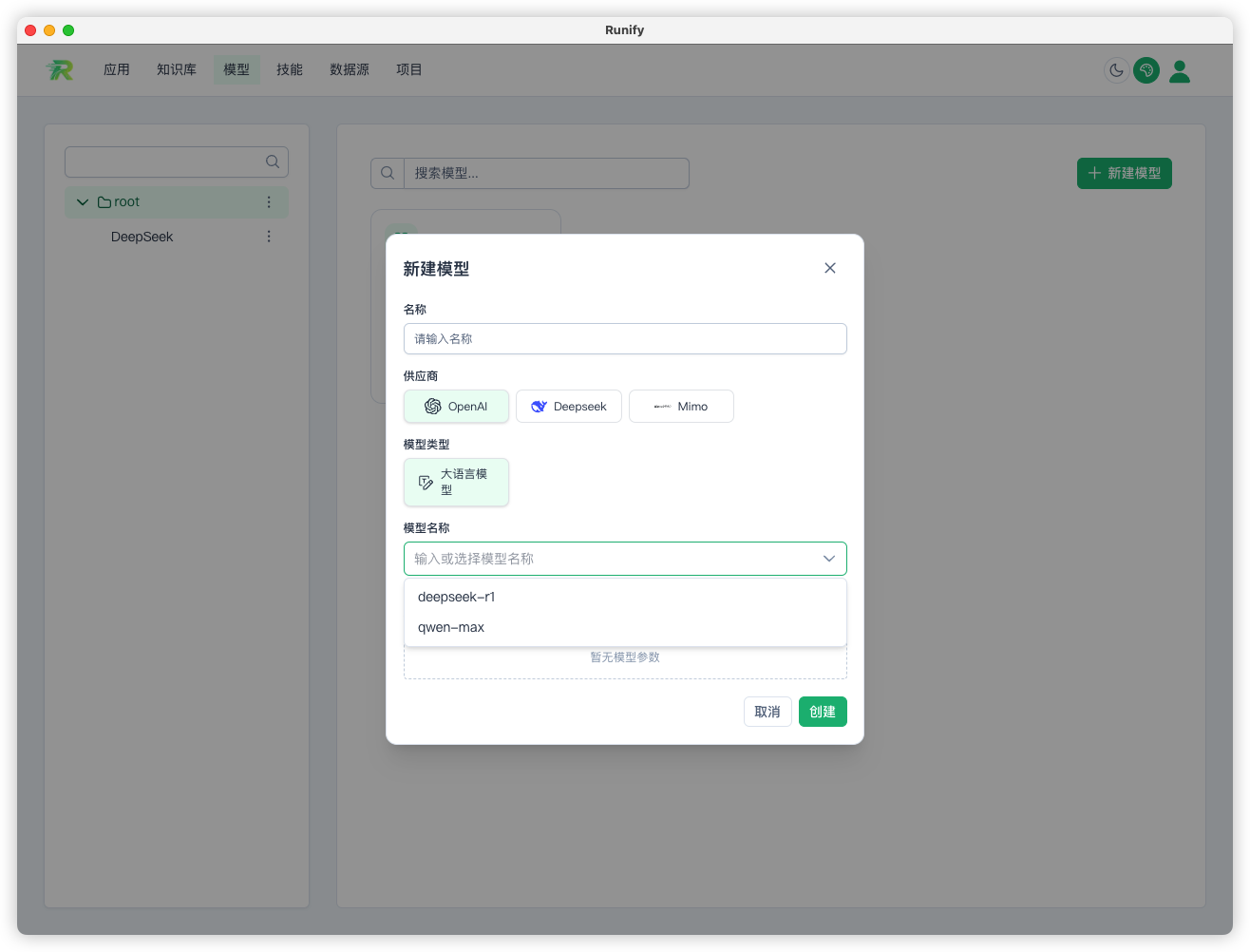
- 选择或输入模型名称。
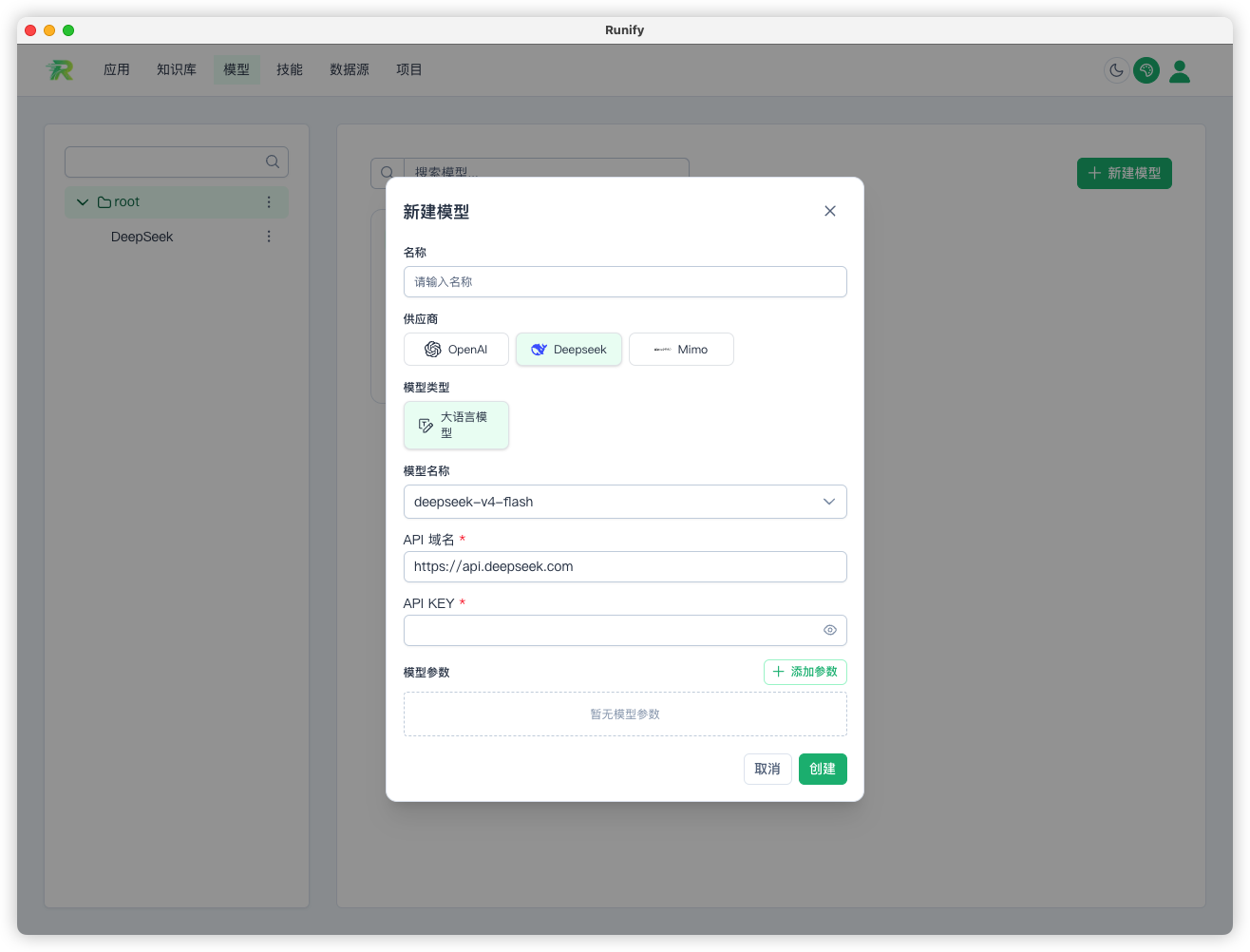
- 填写认证信息。
- 点击 创建。
3.2 选择供应商和模型类型
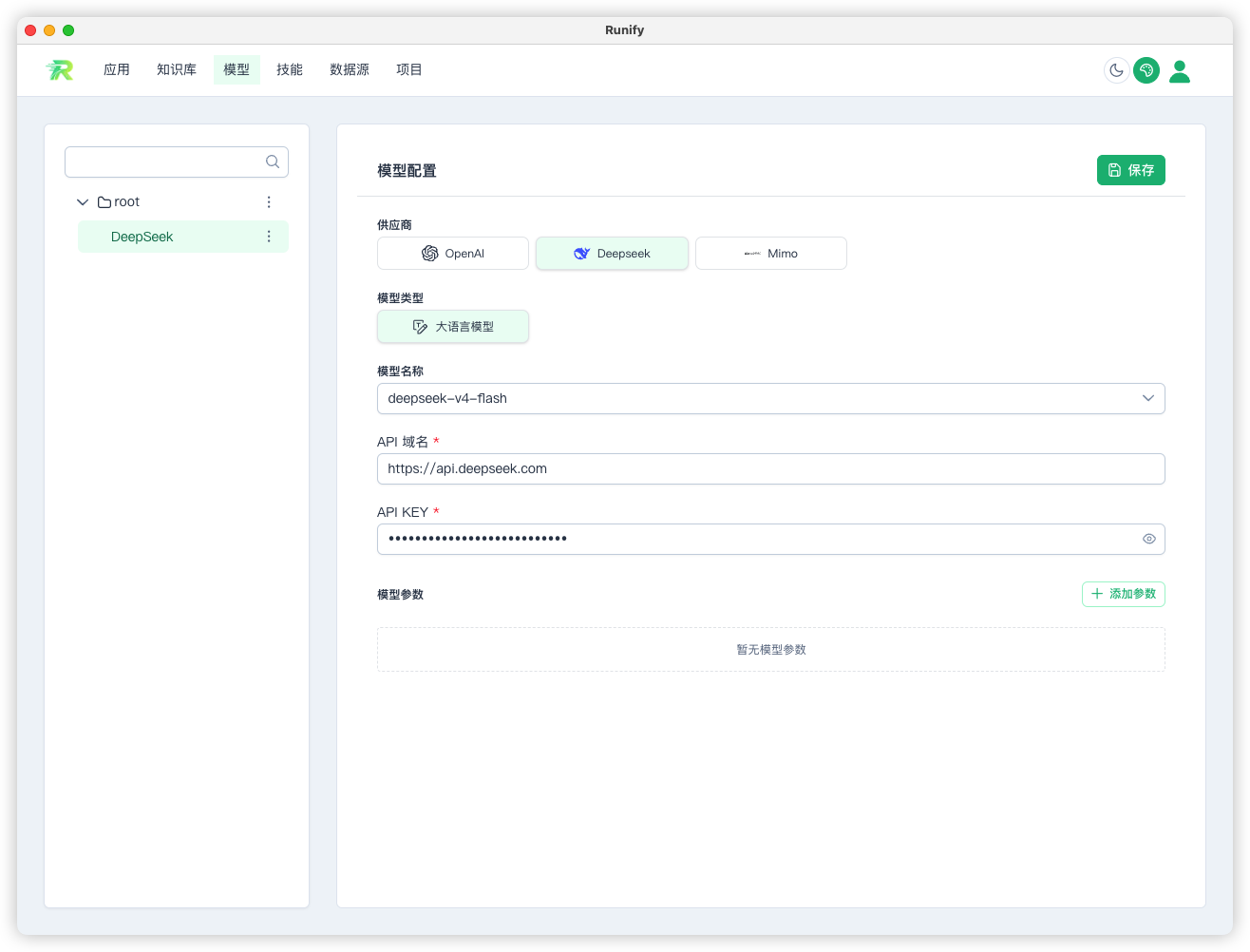
选择供应商后,页面会显示可选的模型类型和模型名称。
3.3 查看和修改模型
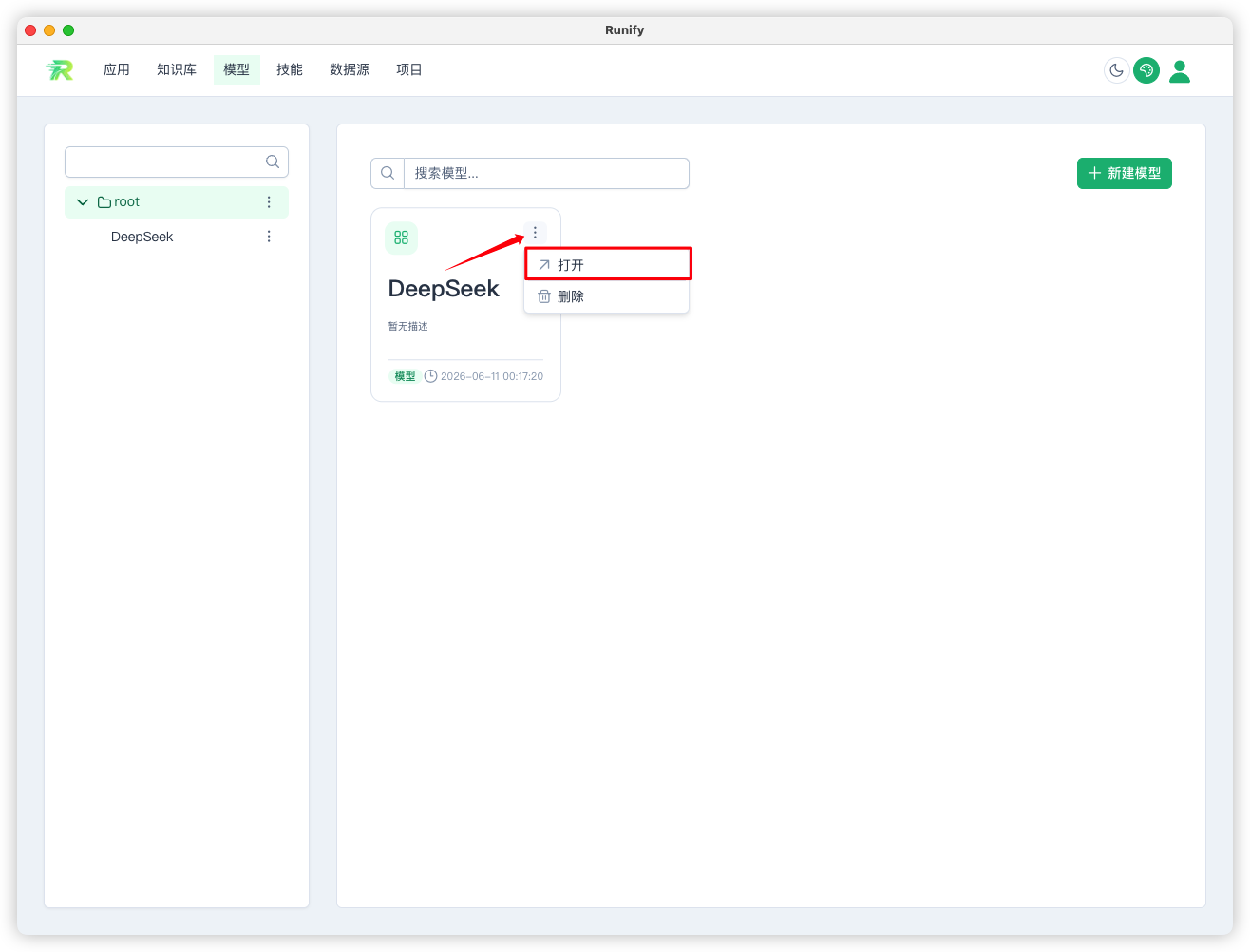
打开模型后,可以在详情页修改供应商、模型类型、模型名称、认证信息和模型参数。
- 在列表中点击模型卡片。
- 或点击卡片右上角菜单后进入详情。
- 修改内容后点击右上角 保存。
3.4 删除模型
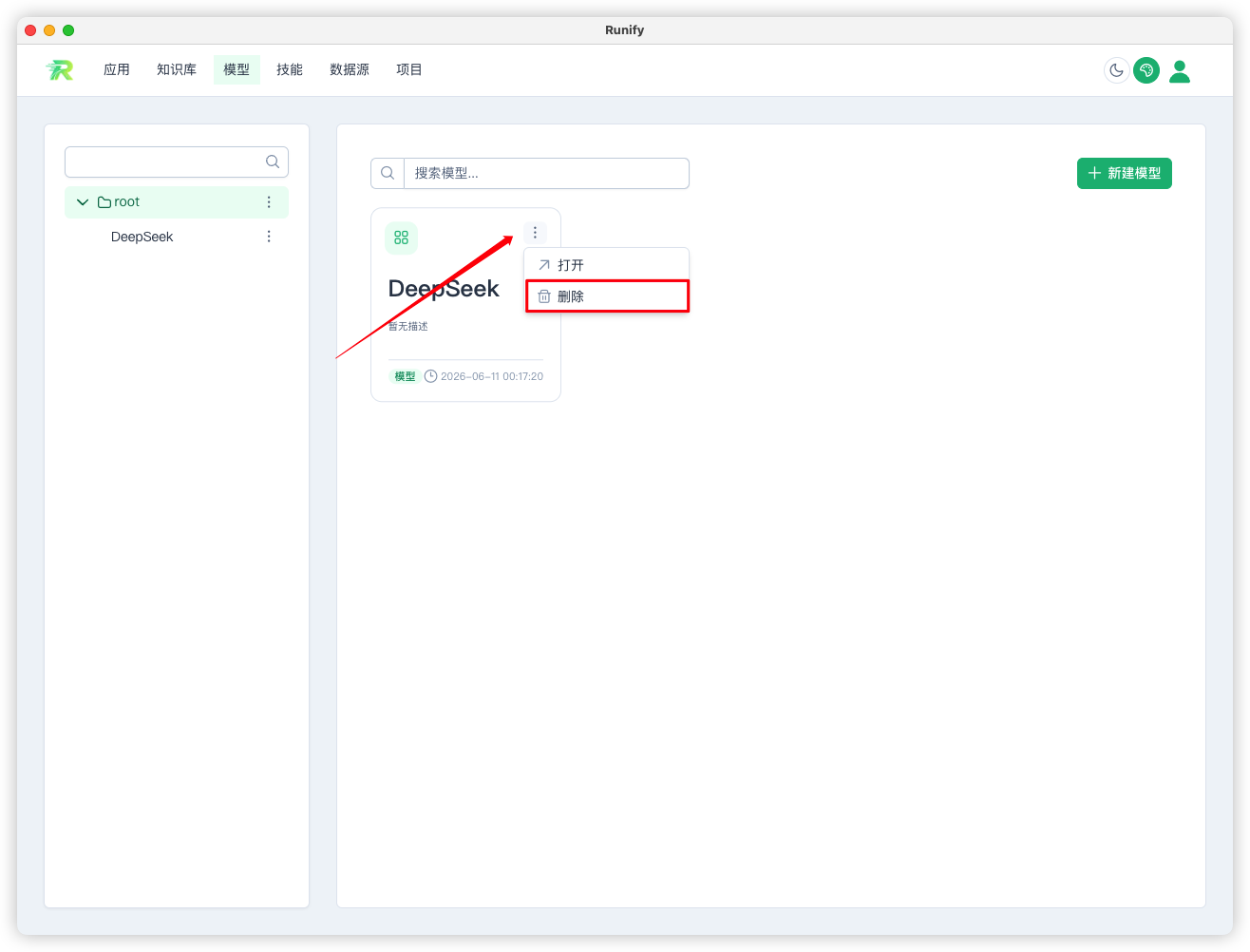
- 将鼠标移到模型卡片上。
- 点击右上角菜单按钮。
- 选择 删除。
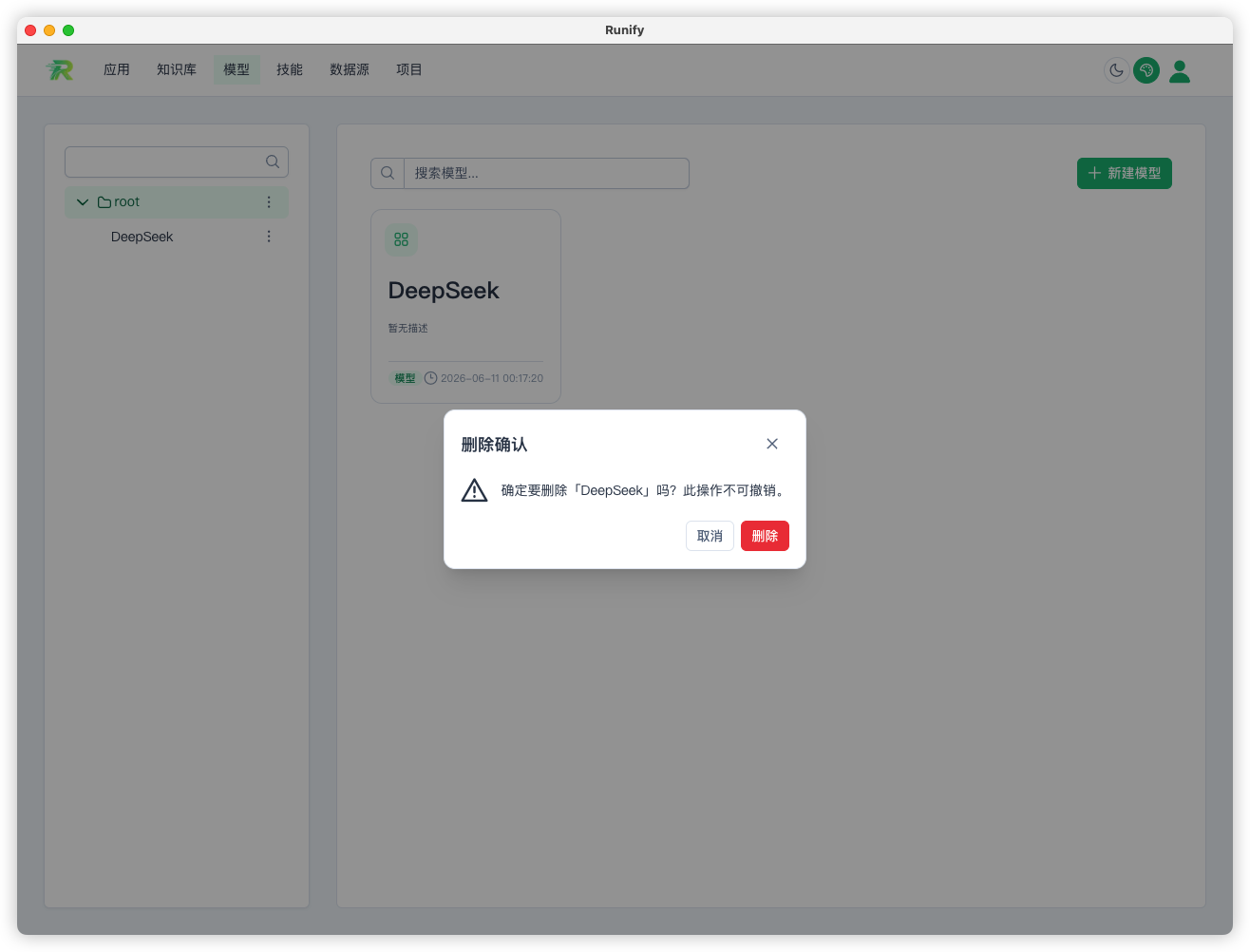
- 在确认框中再次确认。
3.5 维护模型参数
模型参数用于补充模型的可调参数。
- 在新建模型弹窗或模型详情页中找到 模型参数。
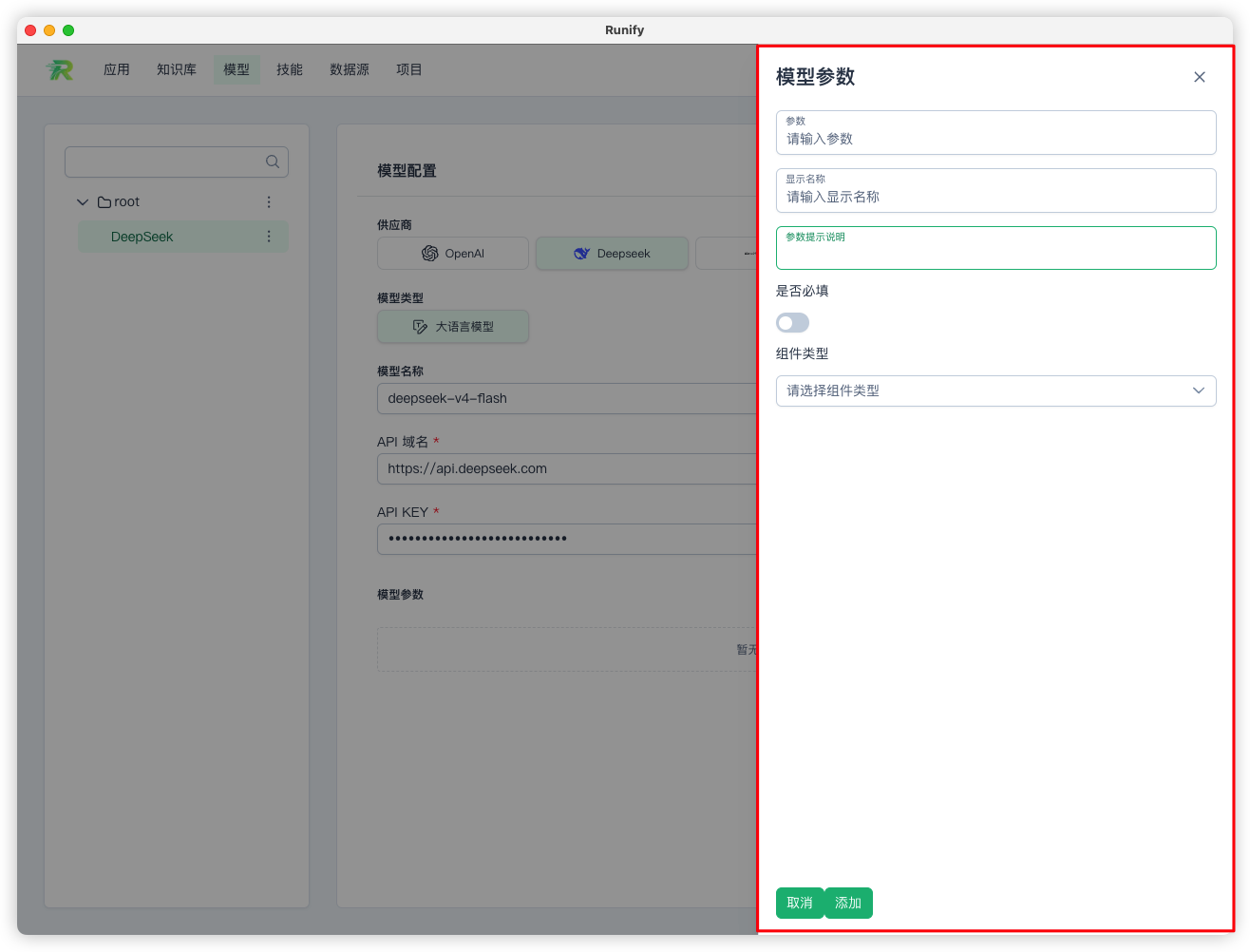
- 点击 添加参数。
- 在右侧抽屉中填写参数内容。
- 保存后返回参数列表。